Consent Mode v2: in 2 Minuten prüfen, ob er funktioniert
Was Consent Mode v2 ist, wer ihn braucht, Basic oder Advanced und wie Sie mit Network-Tab, gcs-Werten und Tag Assistant prüfen, ob er läuft.
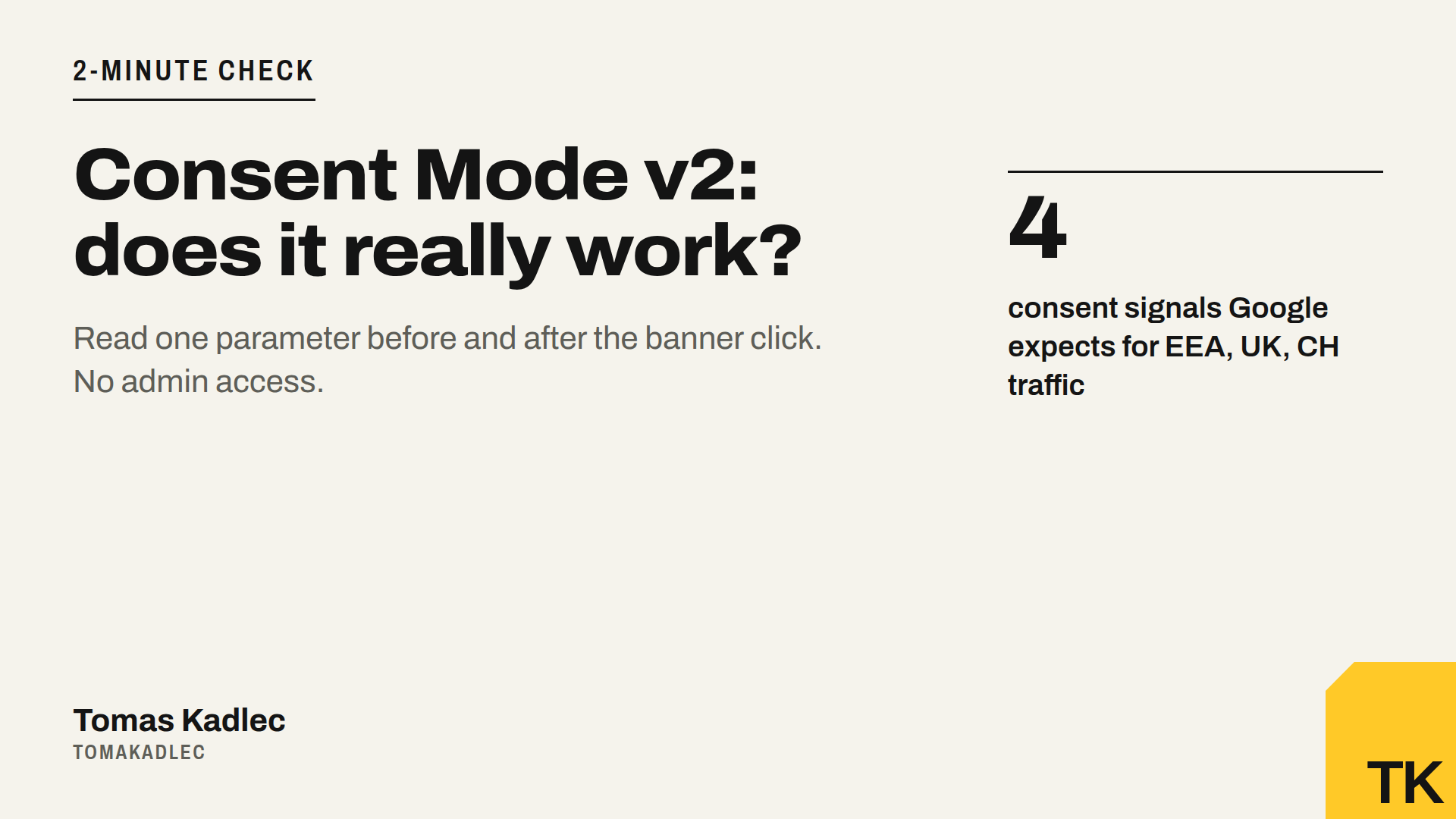
Mit Consent Mode v2 teilt Ihre Website den Google-Tags mit, was der Besucher im Cookie-Banner gewählt hat. Wenn Sie Besucher aus dem EWR, dem Vereinigten Königreich oder der Schweiz haben und Google Ads oder GA4 nutzen, erwartet Google diese Signale. Ob das wirklich funktioniert, prüfen Sie in etwa 2 Minuten im eigenen Browser, ohne Admin-Zugang. Öffnen Sie den Network-Tab, lesen Sie den Parameter gcs vor und nach dem Klick auf das Banner und bestätigen Sie das Ergebnis dann im Consent-Tab des Tag Assistant.
Was ist Consent Mode v2?
Mit Consent Mode steuern Website- und App-Entwickler, wie sich Google-Tags und SDKs verhalten, je nachdem, ob Nutzer der Speicherung und Nutzung ihrer Daten zugestimmt haben. Consent Mode ist nicht das Banner selbst. Das Banner holt die Entscheidung ein. Consent Mode gibt sie an Google weiter.
Version 2 hat vier Signale:
- ad_storage: Dürfen Werbe-Cookies gespeichert werden?
- analytics_storage: Dürfen Analyse-Cookies gespeichert werden?
- ad_user_data: Einwilligung, Nutzerdaten für Werbezwecke an Google zu senden.
- ad_personalization: Einwilligung in personalisierte Werbung.
Die ersten beiden steuern die Speicherung. Simo Ahava fasst es gut zusammen: Sie wirken vorgelagert, während ad_user_data und ad_personalization nachgelagerte Anweisungen an Google-Dienste sind, wie die Daten verarbeitet werden sollen.
Brauche ich Consent Mode v2?
Googles eigene Regel: Wenn ein Nutzer aus dem EWR Ihre Website oder App verwendet und Sie sein Verhalten mit Google-Tags messen, müssen Sie seine Einwilligungsentscheidungen an Google weitergeben. Die Google-Ads-Hilfe sagt außerdem: Wenn Sie keine Einwilligungssignale senden, verlieren Sie Funktionen zur Personalisierung von Anzeigen. Der Parameter ad_user_data ist Pflicht in Regionen, in denen eine Einwilligung der Nutzer nötig ist: im Europäischen Wirtschaftsraum (EWR), im Vereinigten Königreich und in der Schweiz.
Für GA4 mit verknüpftem Google Ads gilt: Wenn Sie nichts unternehmen, landen seit Anfang März 2024 nur noch Nutzer außerhalb des EWR in den Zielgruppen, die Ihre verknüpften Werbeprodukte verwenden.
Das verlangt Google für seine eigenen Produkte. Was das Gesetz von Ihrem Banner verlangt, ist eine andere Frage. Ich bin kein Anwalt, fragen Sie also Ihren.
Consent Mode: Advanced oder Basic
Google bietet zwei Varianten an. Basic blockiert Tags, bis eine Einwilligung vorliegt. Advanced lädt Tags mit Standardeinstellungen und passt ihr Verhalten an die Einwilligung an, was eine genauere Conversion-Modellierung erlaubt. Mit Basic beruht die Conversion-Modellierung in Ads auf einem allgemeinen Modell. Advanced liefert dagegen ein Modell speziell für Ihr Werbekonto.
Basic gilt trotzdem als umgesetzt. Simo Ahava schrieb, die Anforderung sei, Consent Mode zu implementieren, und Basic Consent Mode reiche dafür völlig aus. Meine Meinung: E-Shops mit echtem Google-Ads-Budget sollten sich Advanced zumindest ansehen, denn die Modellierung zählt für das Bieten. Treffen Sie die Entscheidung aber gemeinsam mit der Person, die für Ihre Datenschutzerklärung verantwortlich ist.
So prüfen Sie, ob Consent Mode v2 funktioniert (2 Minuten)
Vier Schritte, je etwa 30 Sekunden, zusammen 2 Minuten. Sie brauchen Chrome und die URL der Seite. Keine Logins.
- Seite sauber laden (30 s). Öffnen Sie ein Inkognito-Fenster, drücken Sie F12 und öffnen Sie Network. Laden Sie die Seite und fassen Sie das Banner nicht an. Sie können die Liste nach collect oder nach google filtern und jeden Request öffnen, um seinen Query-String zu lesen.
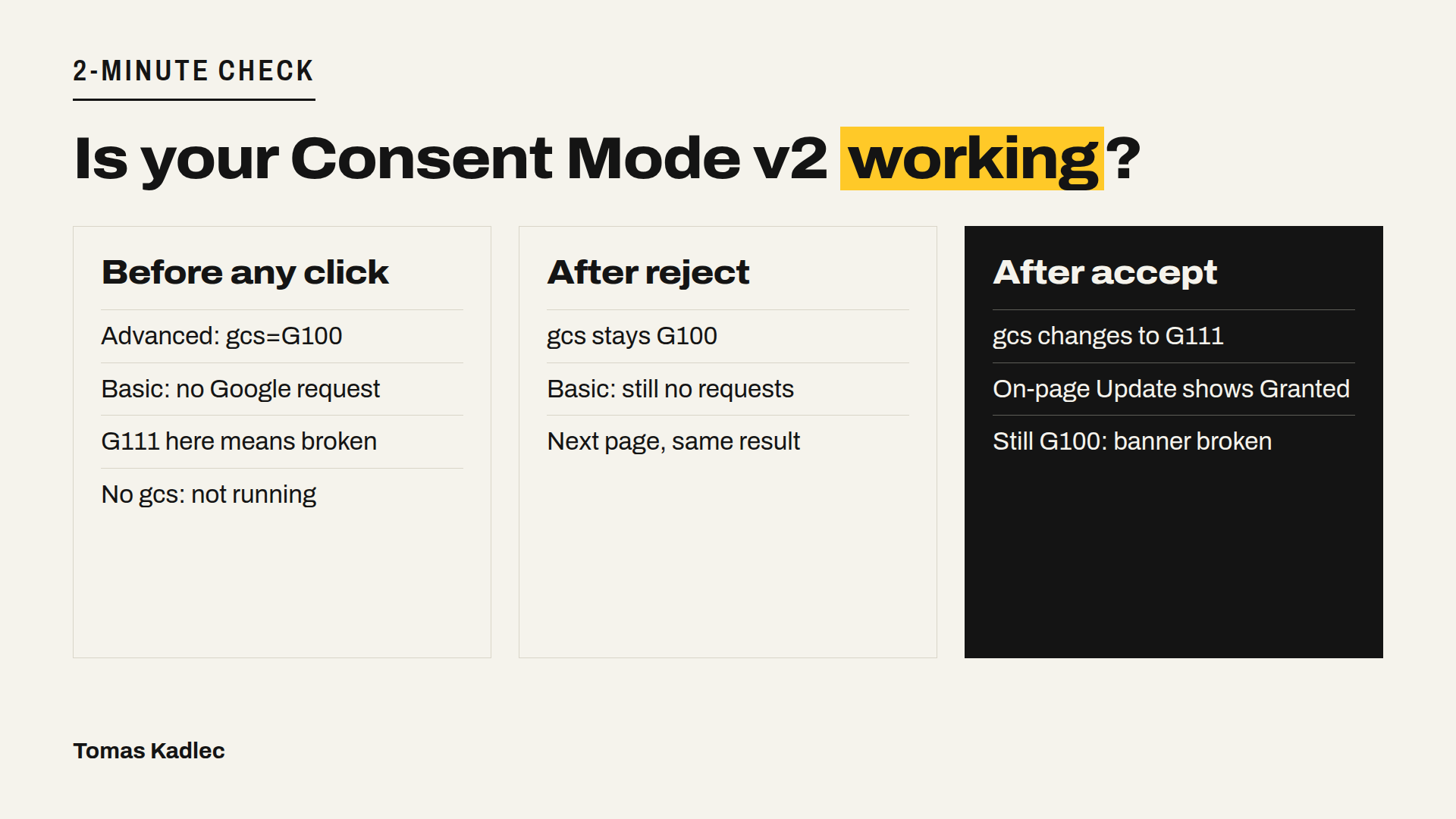
- gcs vor jedem Klick lesen (30 s). Im Advanced-Modus sollten Sie gcs=G100 sehen. Im Basic-Modus sollte gar kein Google-Request erscheinen. Wenn Sie schon G111 sehen, bevor der Besucher irgendetwas geklickt hat, ist Ihr Standardwert falsch, oder das Tag wurde ausgelöst, bevor der Standardwert gesetzt war.
- Ablehnen und auf eine andere Seite klicken (30 s). gcs sollte G100 bleiben (Advanced), oder es sollten weiterhin keine Google-Requests kommen (Basic).
- Neues Inkognito-Fenster, zustimmen (30 s). gcs sollte auf G111 wechseln. Bleibt es bei G100, sendet das Banner das Update nicht.
Was bedeuten G100, G101, G110 und G111?
Laut Google überträgt der Parameter gcs die Werte von ad_storage und analytics_storage. Das Format ist G1 plus zwei Ziffern. Die erste Ziffer steht für den Status der Werbe-Speicherung, die zweite für den Status der Analyse-Speicherung. 1 heißt erteilt, 0 heißt abgelehnt.
- G100: beides abgelehnt.
- G110: Werbung erteilt, Analyse abgelehnt.
- G101: Analyse erteilt, Werbung abgelehnt.
- G111: beides erteilt.
Hier ist Vorsicht nötig. Googles Übersicht sagt, dass die Consent-Mode-Parameter in HTTP-Request-Parameter wie dma, gcd und gcs übersetzt werden. Eine Google-Seite, die die Wertetabelle veröffentlicht, habe ich aber nicht gefunden. Die Tabelle oben stammt aus der Praxis. Simo Ahava warnt, dass es interne Parameter von Google sind. Ihre Werte können sich ohne Vorwarnung ändern. Die Quellen widersprechen sich auch. Ein Leitfaden behauptet, die Ziffern stünden der Reihe nach für ad_storage, analytics_storage und ad_user_data. Das passt nicht zu Googles eigener Beschreibung von gcs, deshalb halte ich mich an Google.
Zwei weitere nützliche Fakten. G100 ist nur im „Advanced Consent Mode“ möglich. Und fehlt der Parameter gcs, läuft Consent Mode auf diesem Tag überhaupt nicht.
Und der Parameter gcd?
gcd trägt alle vier Signale. Laut Google wird er immer an Google-Dienste gesendet, egal ob Consent Mode aktiv ist oder nicht. Der Parameter gcd codiert detaillierte Informationen über die Einwilligung des Nutzers für die einzelnen Einwilligungstypen. Wie man ihn entschlüsselt, veröffentlicht Google nicht. Aus Tests der Community: Eine Seite ohne Consent Mode sendete trotzdem gcd=13l3l3l3l1l1, viele „l“ bedeuten also „nicht gesetzt“. Nehmen Sie jede Entschlüsselung von gcd als Hinweis, nicht als Tatsache.
So nutzen Sie den Consent-Tab im Tag Assistant
Unter https://tagassistant.google.com/ können Sie die Einwilligungsstatus jeder Website debuggen, auf der Google-Tags laufen. Das funktioniert also auch ohne Zugang zum Konto.
- Wählen Sie das erste Event, öffnen Sie Consent und prüfen Sie die Spalte On-page Default.
- Stimmen Sie im Banner zu und prüfen Sie dann die Spalte „On-page Update“. Dort muss „Granted“ stehen.
- Ist Consent Mode auf der Seite nicht umgesetzt, bleibt der Consent-Tab im Tag Assistant leer.
Wenn Sie Zugang zu Google Ads haben, gibt es eine dritte Prüfung. Der aktive Consent-Mode-Status kann in Google Ads aber erst nach 48 Stunden erscheinen, in manchen Fällen erst nach bis zu 2 Wochen.
Häufige Fehler bei Consent Mode v2
- Tags feuern vor dem Consent-Standardwert. In diesem Fall zeigt der Consent-Tab den Fehler „A tag read consent state before a default was set“. In GTM wird für Tags, die die Einwilligung setzen, der Trigger Consent Initialization empfohlen.
- Das Banner aktualisiert die Einwilligung nie. gcs bleibt nach dem Zustimmen G100, On-page Update bleibt leer. Prüfen Sie in den Einstellungen Ihrer CMP, ob Google Consent Mode aktiviert ist.
- Fest eingebaute Tags außerhalb von GTM. Ein altes gtag.js-Snippet im Theme oder in einem Plugin kann laden, bevor GTM den Standardwert setzt. Ein Leitfaden zur Fehlerbehebung empfiehlt, den Befehl gtag('consent', 'default', ...) direkt über dem Google-Tag-Manager-Skript fest einzubauen. Noch besser: Entfernen Sie das doppelte Tag.
- Banner und Standardwert gelten für verschiedene Regionen. Googles Rat: Richten Sie das Consent-Banner und den Befehl für den Consent-Standardwert auf dieselben Regionen aus.
Und denken Sie daran: Tags, die nicht von Google stammen, brauchen eigene Blockierregeln. Sie folgen Googles Signalen nicht automatisch.
Ein Prompt zum Entschlüsseln Ihrer Requests
Kopieren Sie die vollständigen Request-URLs aus Schritt 2 und 4 und fügen Sie sie mit diesem Text in einen KI-Assistenten ein:
Unten stehen Google-Request-URLs, die ich aus dem Network-Tab meines Browsers kopiert habe. Request A wurde gesendet, bevor ich auf das Cookie-Banner geklickt habe. Request B wurde gesendet, nachdem ich auf „Alle akzeptieren“ geklickt habe.
Liste für jeden Request die Parameter gcs, gcd, tid und en auf.
Sag mir, ob gcs fehlt, ob es vor dem Klick G111 ist oder ob es nach dem Zustimmen noch G100 ist.
Sag klar, dass die Bedeutung der Werte von gcs und gcd von Google nicht offiziell dokumentiert ist, und rate nicht darüber hinaus.
FAQ
Ist Consent Mode v2 außerhalb Europas Pflicht?
Googles Anforderung gilt für den EWR, das Vereinigte Königreich und die Schweiz. Für andere Länder prüfen Sie Ihr lokales Recht gesondert.
Gibt es einen kostenlosen Consent-Mode-Checker?
Ja. Google Tag Assistant ist kostenlos und offiziell, und der Network-Tab im Browser kostet nichts. Nutzen Sie beides: Der Tag Assistant zeigt den Einwilligungsstatus, der Network-Tab zeigt den Request, der den Browser tatsächlich verlassen hat.
Warum sehe ich nach dem Akzeptieren noch G100?
Das Banner sendet das Consent-Update nicht an die Google-Tags. Prüfen Sie die Consent-Mode-Einstellung Ihrer CMP und die Spalte On-page Update im Tag Assistant.
Nächster Schritt
Wenn Sie schnell auf Ihre eigene Seite schauen wollen, zeigt Ihnen mein kostenloser Google Ads Tracking Check, welche Google-Tags auf der Seite feuern und ob das Google-Ads-Tag und die Conversion-Events ausgelöst werden. Er meldet, was er sieht, und ersetzt den Consent-Test oben nicht.
Was hat Ihr gcs gezeigt, bevor Sie auf das Banner geklickt haben?
Quellen: Google for Developers, Consent mode overview, geprüft am 22. November 2026 · Google for Developers, Troubleshoot consent mode with Tag Assistant, geprüft am 22. November 2026 · Google Ads Help, Updates to consent mode for traffic in European Economic Area (EEA), geprüft am 22. November 2026 · Google Ads Help, Obtain user consent, geprüft am 22. November 2026 · Google Ads Help, Verify your consent signals, geprüft am 22. November 2026 · Analytics Help, Verify and update consent settings in Google Analytics, geprüft am 22. November 2026 · Tag Manager Help, Verify consent mode implementation, geprüft am 22. November 2026 · Tag Assistant Help, Consent Mode troubleshooting for Google Ads, geprüft am 22. November 2026 · Simo Ahava, Consent Mode V2 For Google Tags, geprüft am 22. November 2026 · FlexyConsent, Debugging Google Consent Mode with Browser DevTools, geprüft am 22. November 2026 · Consent Mode HQ, Your CMP Says Denied. What Did Google's Tag Actually Send?, geprüft am 22. November 2026 · Seresa, How do you check Consent Mode v2 using the gcs parameter?, geprüft am 22. November 2026 · Conzent, How to Fix Google Consent Mode v2 Errors, geprüft am 22. November 2026 · Multiminds, How-to: Configure Consent Mode in Google Tag Manager, geprüft am 22. November 2026 · DEV Community, Debugging Google Consent Mode v2 in Tag Assistant, geprüft am 22. November 2026