Consent Mode v2: compruebe que funciona en 2 minutos
Qué es Consent Mode v2, quién lo necesita, básico frente a avanzado y cómo comprobarlo con la pestaña Network, los valores gcs y Tag Assistant.
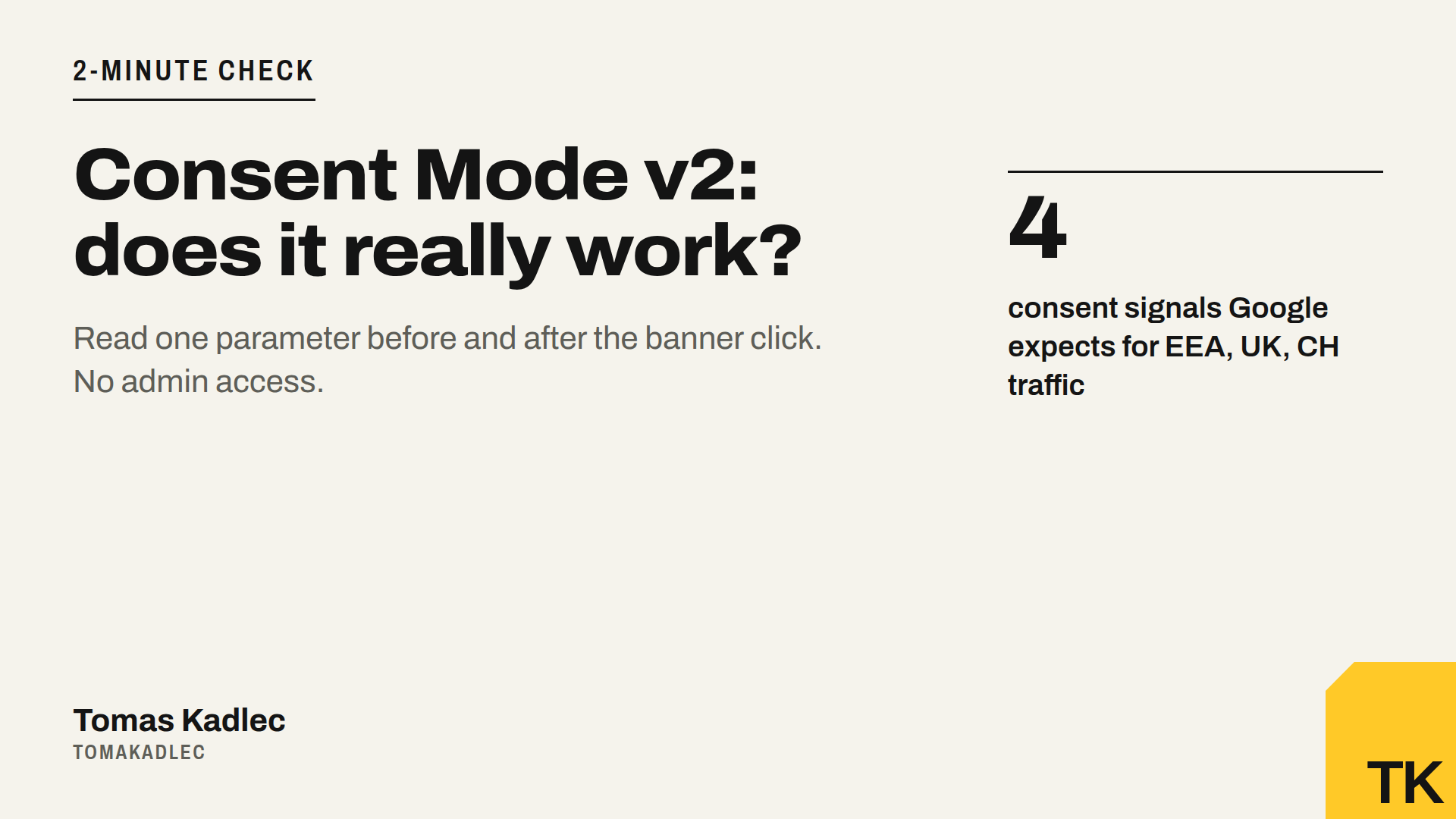
Consent Mode v2 es la forma en que su web comunica a las etiquetas de Google lo que el visitante eligió en el banner de cookies. Si tiene visitantes del EEE, del Reino Unido o de Suiza y usa Google Ads o GA4, Google espera estas señales. Puede comprobar que de verdad funciona en unos 2 minutos, en su propio navegador y sin acceso de administrador. Abra la pestaña Network, lea el parámetro gcs antes y después de hacer clic en el banner y confírmelo en la pestaña de consentimiento de Tag Assistant.
¿Qué es Consent Mode v2?
Consent Mode permite a los desarrolladores de webs y apps controlar cómo se comportan las etiquetas y los SDK de Google según lo que el usuario haya elegido sobre el almacenamiento y el uso de sus datos. No es el banner en sí. El banner recoge la elección. Consent Mode se la transmite a Google.
La versión 2 tiene cuatro señales:
- ad_storage: si se pueden guardar cookies publicitarias.
- analytics_storage: si se pueden guardar cookies de analítica.
- ad_user_data: el consentimiento para enviar datos del usuario a Google con fines publicitarios.
- ad_personalization: el consentimiento para la publicidad personalizada.
Las dos primeras controlan el almacenamiento. Simo Ahava lo explica bien: actúan en origen, mientras que ad_user_data y ad_personalization son instrucciones posteriores para los servicios de Google sobre cómo tratar los datos.
¿Necesito Consent Mode v2?
La regla de Google es esta: si un usuario del EEE usa su web o su app y usted mide su comportamiento con etiquetas de Google, tiene que transmitir a Google las elecciones de consentimiento del usuario. La ayuda de Google Ads también dice que, si no envía señales de consentimiento, perderá las funciones de personalización de anuncios. El parámetro ad_user_data es obligatorio en las regiones que exigen el consentimiento del usuario: el Espacio Económico Europeo (EEE), el Reino Unido y Suiza.
En GA4 vinculado a Google Ads, si no hace nada, desde principios de marzo de 2024 solo los usuarios de fuera del EEE se incluyen en las audiencias que usan sus productos publicitarios vinculados.
Esto es lo que Google exige para sus productos. Lo que la ley exige a su banner es otra cuestión. No soy abogado, así que consúltelo con el suyo.
Consent Mode avanzado frente a básico
Google ofrece dos implementaciones: la básica, que bloquea las etiquetas hasta que hay consentimiento, y la avanzada, que carga las etiquetas con la configuración por defecto y ajusta su comportamiento según el consentimiento, lo que permite un modelado de conversiones más detallado. Con la básica, el modelado de conversiones en Ads se basa en un modelo general. La avanzada ofrece un modelo propio del anunciante en lugar de uno general.
La básica también cuenta como implementada. Simo Ahava escribió que el requisito es implementar Consent Mode, y que el modo básico sirve perfectamente. En mi opinión, los e-commerce con una inversión real en Google Ads deberían al menos valorar el modo avanzado, porque el modelado importa para las pujas. Pero tome esa decisión junto con la persona responsable de su política de privacidad.
Cómo comprobar que Consent Mode v2 funciona (2 minutos)
Cuatro pasos, unos 30 segundos cada uno, 2 minutos en total. Necesita Chrome y la URL de la página. Sin iniciar sesión en nada.
- Cargue la página limpia (30 s). Abra una ventana de incógnito, pulse F12 y abra Network. Cargue la página y no toque el banner. Puede filtrar la lista de solicitudes por collect o por google y abrir cualquiera para leer sus parámetros.
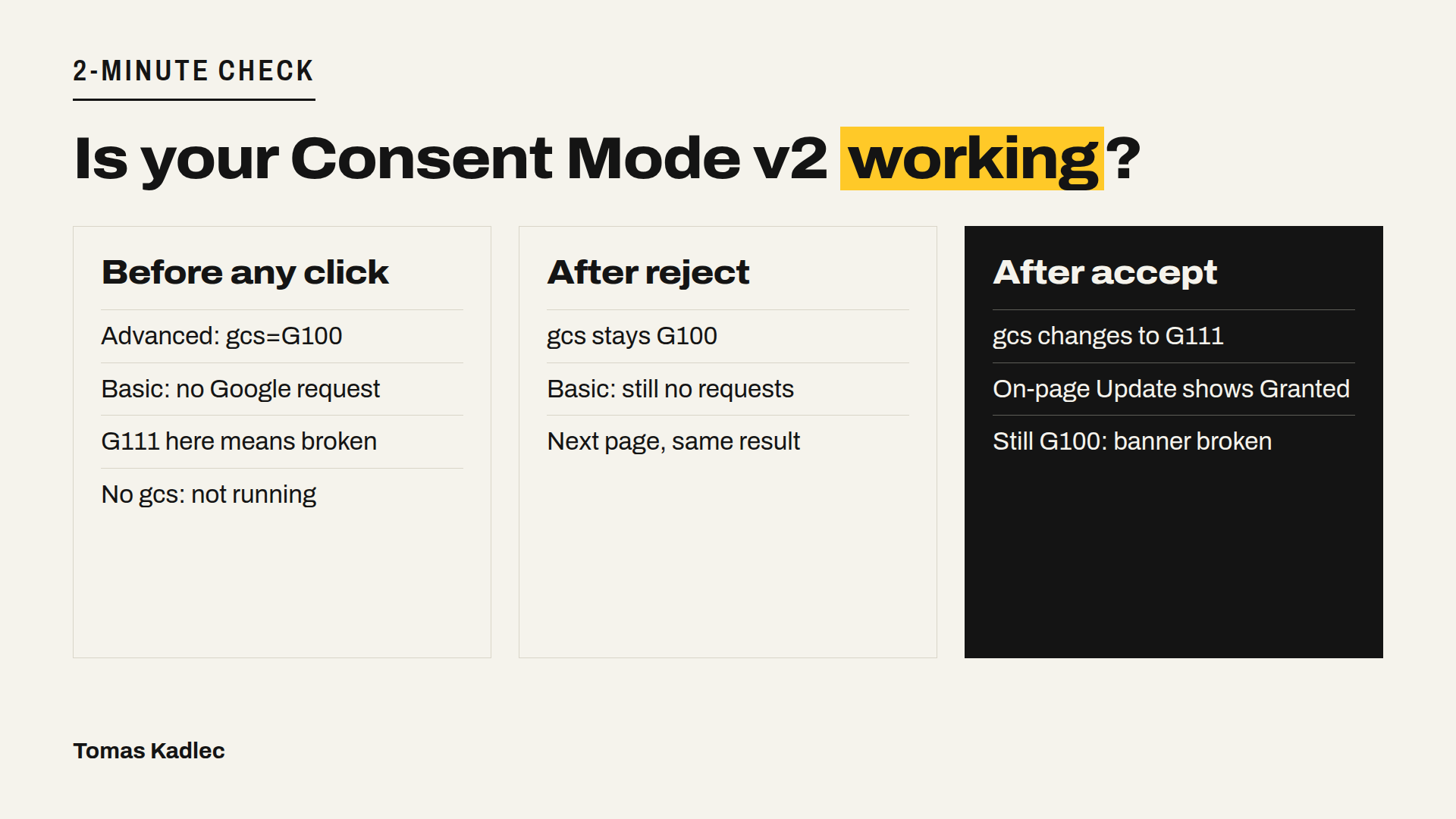
- Lea gcs antes de cualquier clic (30 s). En modo avanzado debería ver gcs=G100. En modo básico no debería ver ninguna solicitud a Google. Si ya ve G111 antes de que el visitante haya hecho clic en nada, su valor por defecto está mal o la etiqueta se activó antes de que se fijara el valor por defecto.
- Rechace y pase a otra página (30 s). gcs debería seguir en G100 (avanzado) o no debería haber solicitudes a Google (básico).
- Nueva ventana de incógnito, acepte (30 s). gcs debería cambiar a G111. Si se queda en G100, el banner no envía la actualización.
¿Qué significan G100, G101, G110 y G111?
Google dice que el parámetro gcs sirve para transmitir ad_storage y analytics_storage. El formato es G1 más dos cifras. La primera cifra es el estado del almacenamiento publicitario y la segunda, el del almacenamiento de analítica: 1 significa concedido y 0, denegado.
- G100: los dos denegados.
- G110: publicidad concedida, analítica denegada.
- G101: analítica concedida, publicidad denegada.
- G111: los dos concedidos.
Aquí hay que tener cuidado. La descripción general de Google dice que los parámetros de Consent Mode se traducen en parámetros de la solicitud HTTP como dma, gcd y gcs, pero no he encontrado ninguna página de Google que publique la tabla de valores. La tabla de arriba viene de profesionales del sector. Simo Ahava advierte que son parámetros internos de Google. Sus valores pueden cambiar sin previo aviso. Las fuentes tampoco coinciden. Una guía afirma que las cifras corresponden a ad_storage, analytics_storage y ad_user_data, en ese orden. Eso no encaja con la propia descripción de gcs de Google, así que me quedo con Google.
Dos datos útiles más. G100 solo es posible en el modo avanzado de Consent Mode. Y si no hay parámetro gcs, Consent Mode no funciona en absoluto en esa etiqueta.
¿Y el parámetro gcd?
gcd lleva las cuatro señales. Google dice que siempre se envía a sus servicios, esté Consent Mode activado o no. El parámetro gcd codifica información detallada sobre la elección de consentimiento del usuario para cada tipo de consentimiento. Google no publica cómo descifrarlo. Según pruebas de la comunidad, una página sin Consent Mode seguía enviando gcd=13l3l3l3l1l1, así que muchas letras «l» significan «no establecido». Tome cualquier descifrado de gcd como una pista, no como un hecho.
Cómo usar la pestaña de consentimiento de Tag Assistant
En https://tagassistant.google.com/ puede depurar los estados de consentimiento de cualquier web que use etiquetas de Google. Así que también funciona sin acceso a la cuenta.
- Seleccione el primer evento, abra Consent y revise la columna On-page Default.
- Acepte el banner y revise la columna «On-page Update». Compruebe que dice «Granted».
- La pestaña Consent de Tag Assistant aparece vacía cuando la página no tiene Consent Mode implementado.
Si tiene acceso a Google Ads, hay una tercera comprobación. Eso sí, el estado de Consent Mode activo puede tardar 48 horas en aparecer en Google Ads, y en algunos casos hasta 2 semanas.
Fallos habituales de Consent Mode v2
- Las etiquetas se activan antes del consentimiento por defecto. En ese caso, la pestaña Consent muestra el error «A tag read consent state before a default was set». En GTM se recomienda usar el activador Consent Initialization para las etiquetas que escriben el consentimiento.
- El banner nunca actualiza el consentimiento. gcs sigue en G100 después de aceptar y On-page Update sigue vacío. Revise la configuración de su CMP para activar Consent Mode de Google.
- Etiquetas codificadas fuera de GTM. Un fragmento antiguo de gtag.js en la plantilla o en un plugin puede cargarse antes de que GTM fije el valor por defecto. Una guía de corrección recomienda colocar el comando gtag('consent', 'default', ...) físicamente encima del script de Google Tag Manager. Mejor aún: elimine la etiqueta duplicada.
- El banner y el valor por defecto cubren regiones distintas. Google aconseja que el banner de consentimiento y el comando de consentimiento por defecto se dirijan a las mismas regiones.
Recuerde también que las etiquetas que no son de Google necesitan sus propias reglas de bloqueo. No obedecen automáticamente las señales de Google.
Un prompt para descifrar sus solicitudes
Copie las URL completas de las solicitudes de los pasos 2 y 4 y péguelas en un asistente de IA con este texto:
Abajo hay URL de solicitudes a Google copiadas de la pestaña Network de mi navegador. La solicitud A se envió antes de hacer clic en el banner de cookies. La solicitud B se envió después de hacer clic en «Aceptar todo».
Para cada solicitud, enumera los parámetros gcs, gcd, tid y en.
Dime si falta gcs, si es G111 antes del clic o si sigue en G100 después de aceptar.
Indica claramente que Google no documenta oficialmente el significado de los valores de gcs y gcd, y no hagas suposiciones más allá de eso.
Preguntas frecuentes
¿Es obligatorio Consent Mode v2 fuera de Europa?
El requisito de Google cubre el EEE, el Reino Unido y Suiza. Para otros países, revise por separado su legislación local.
¿Hay alguna herramienta gratuita para comprobar Consent Mode?
Sí. Google Tag Assistant es gratuito y oficial, y la pestaña Network del navegador no cuesta nada. Use las dos: Tag Assistant muestra el estado del consentimiento y la pestaña Network muestra la solicitud que realmente salió del navegador.
¿Por qué sigo viendo G100 después de aceptar?
El banner no envía la actualización del consentimiento a las etiquetas de Google. Revise la configuración de Consent Mode en su CMP y la columna On-page Update en Tag Assistant.
Siguiente paso
Si quiere echar un vistazo rápido a su propia página, mi comprobación gratuita del seguimiento de Google Ads muestra qué etiquetas de Google se activan en la página y si se activan la etiqueta de Google Ads y los eventos de conversión. Informa de lo que ve y no sustituye la prueba de consentimiento de arriba.
¿Qué mostraba su gcs antes de hacer clic en el banner?
Fuentes: Google for Developers, Consent mode overview, consultado el 22 de noviembre de 2026 · Google for Developers, Troubleshoot consent mode with Tag Assistant, consultado el 22 de noviembre de 2026 · Google Ads Help, Updates to consent mode for traffic in European Economic Area (EEA), consultado el 22 de noviembre de 2026 · Google Ads Help, Obtain user consent, consultado el 22 de noviembre de 2026 · Google Ads Help, Verify your consent signals, consultado el 22 de noviembre de 2026 · Analytics Help, Verify and update consent settings in Google Analytics, consultado el 22 de noviembre de 2026 · Tag Manager Help, Verify consent mode implementation, consultado el 22 de noviembre de 2026 · Tag Assistant Help, Consent Mode troubleshooting for Google Ads, consultado el 22 de noviembre de 2026 · Simo Ahava, Consent Mode V2 For Google Tags, consultado el 22 de noviembre de 2026 · FlexyConsent, Debugging Google Consent Mode with Browser DevTools, consultado el 22 de noviembre de 2026 · Consent Mode HQ, Your CMP Says Denied. What Did Google's Tag Actually Send?, consultado el 22 de noviembre de 2026 · Seresa, How do you check Consent Mode v2 using the gcs parameter?, consultado el 22 de noviembre de 2026 · Conzent, How to Fix Google Consent Mode v2 Errors, consultado el 22 de noviembre de 2026 · Multiminds, How-to: Configure Consent Mode in Google Tag Manager, consultado el 22 de noviembre de 2026 · DEV Community, Debugging Google Consent Mode v2 in Tag Assistant, consultado el 22 de noviembre de 2026