Consent Mode v2 : vérifiez qu'il fonctionne en 2 minutes
Ce qu'est Consent Mode v2, qui en a besoin, mode de base ou avancé, et comment le vérifier avec l'onglet Network, les valeurs gcs et Tag Assistant.
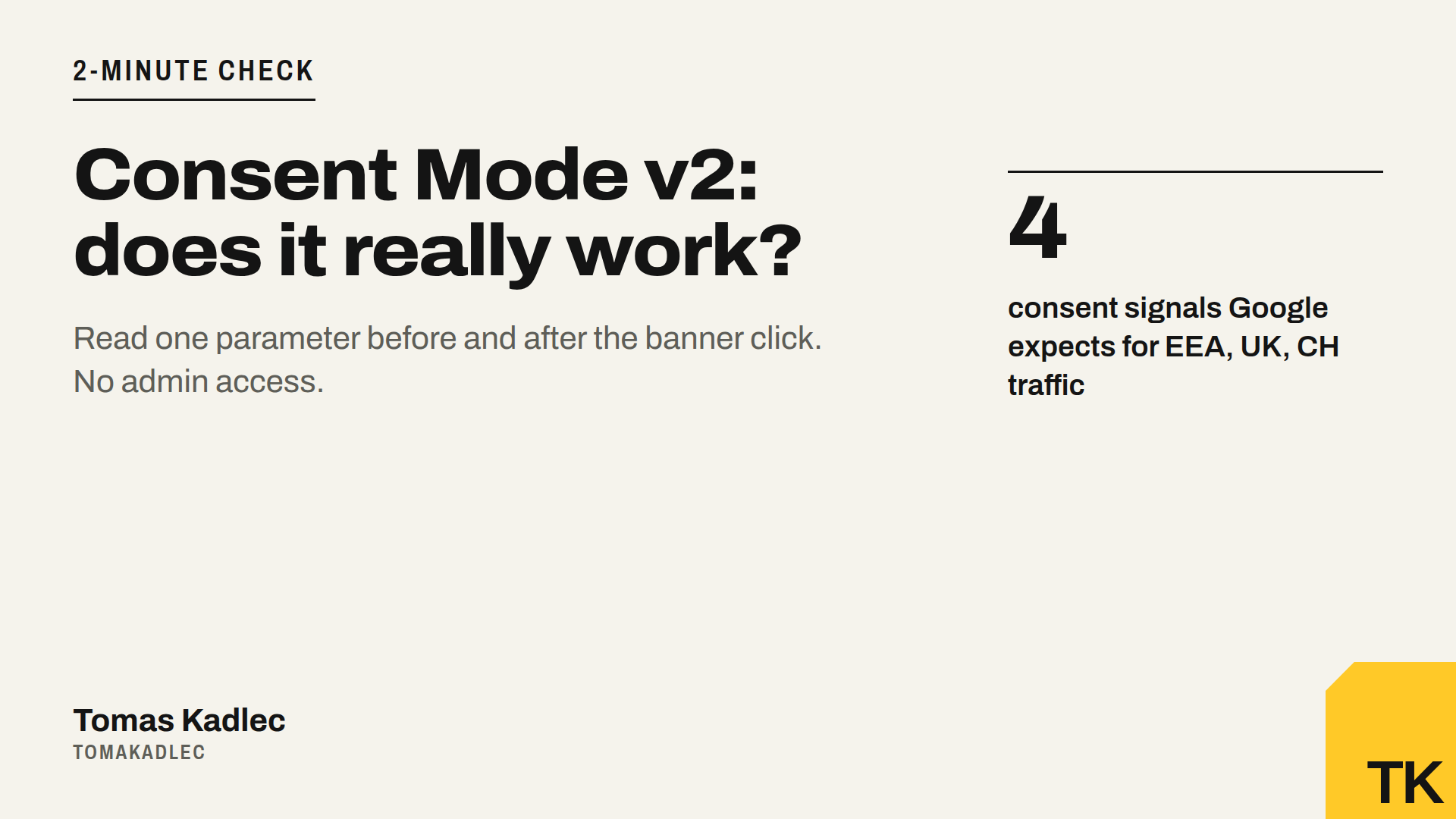
Consent Mode v2 permet à votre site d'indiquer aux balises Google ce que le visiteur a choisi dans la bannière cookies. Si vous avez des visiteurs de l'EEE, du Royaume-Uni ou de Suisse et que vous utilisez Google Ads ou GA4, Google attend ces signaux. Vous pouvez vérifier que cela fonctionne vraiment en 2 minutes environ, dans votre propre navigateur, sans accès administrateur. Ouvrez l'onglet Network, lisez le paramètre gcs avant et après le clic sur la bannière, puis confirmez dans l'onglet Consent de Tag Assistant.
Qu'est-ce que Consent Mode v2 ?
Consent Mode permet aux développeurs de sites et d'applications de contrôler le comportement des balises et des SDK Google selon les choix de consentement des utilisateurs sur le stockage et l'utilisation des données. Ce n'est pas la bannière elle-même. La bannière recueille le choix. Consent Mode le transmet à Google.
La version 2 a quatre signaux :
- ad_storage : les cookies publicitaires peuvent-ils être stockés.
- analytics_storage : les cookies de mesure d'audience peuvent-ils être stockés.
- ad_user_data : définit le consentement à l'envoi de données utilisateur à Google à des fins publicitaires.
- ad_personalization : définit le consentement à la publicité personnalisée.
Les deux premiers contrôlent le stockage. Simo Ahava le résume bien : ils agissent en amont, alors que ad_user_data et ad_personalization sont des instructions en aval qui disent aux services Google comment traiter les données.
Ai-je besoin de Consent Mode v2 ?
La règle de Google : si un utilisateur de l'EEE utilise votre site ou votre application et que vous mesurez le comportement des utilisateurs avec des balises Google, vous devez transmettre leurs choix de consentement à Google. L'aide Google Ads précise aussi que sans signaux de consentement, vous perdez les fonctions de personnalisation des annonces. Le paramètre ad_user_data est obligatoire dans les régions qui exigent le consentement de l'utilisateur final : l'Espace économique européen (EEE), le Royaume-Uni et la Suisse.
Pour GA4 associé à Google Ads, si vous ne faites rien, seuls les utilisateurs hors de l'EEE sont inclus, à partir de début mars 2024, dans les audiences utilisées par vos produits publicitaires associés.
C'est ce que Google exige pour ses produits. Ce que la loi exige de votre bannière est une autre question. Je ne suis pas juriste, demandez au vôtre.
Consent Mode : avancé ou de base
Google propose deux implémentations. Le mode de base bloque les balises jusqu'au consentement. Le mode avancé charge les balises avec des paramètres par défaut et adapte leur comportement selon le consentement, ce qui permet une modélisation des conversions plus fine. En mode de base, la modélisation des conversions dans Ads repose alors sur un modèle général. Le mode avancé fournit un modèle propre à l'annonceur au lieu d'un modèle général.
Le mode de base compte quand même comme une implémentation. Simo Ahava a écrit que l'exigence est d'implémenter Consent Mode, et que le mode de base convient très bien. À mon avis, les boutiques en ligne qui dépensent vraiment en Google Ads devraient au moins regarder le mode avancé, parce que la modélisation compte pour les enchères. Mais prenez cette décision avec la personne responsable de votre politique de confidentialité.
Comment vérifier que Consent Mode v2 fonctionne (2 minutes)
Quatre étapes, environ 30 secondes chacune, 2 minutes au total. Il vous faut Chrome et l'URL de la page. Aucune connexion.
- Chargez la page proprement (30 s). Ouvrez une fenêtre de navigation privée, appuyez sur F12, ouvrez Network. Chargez la page et ne touchez pas à la bannière. Vous pouvez filtrer la liste des requêtes par collect ou par google et ouvrir n'importe quelle requête pour lire ses paramètres.
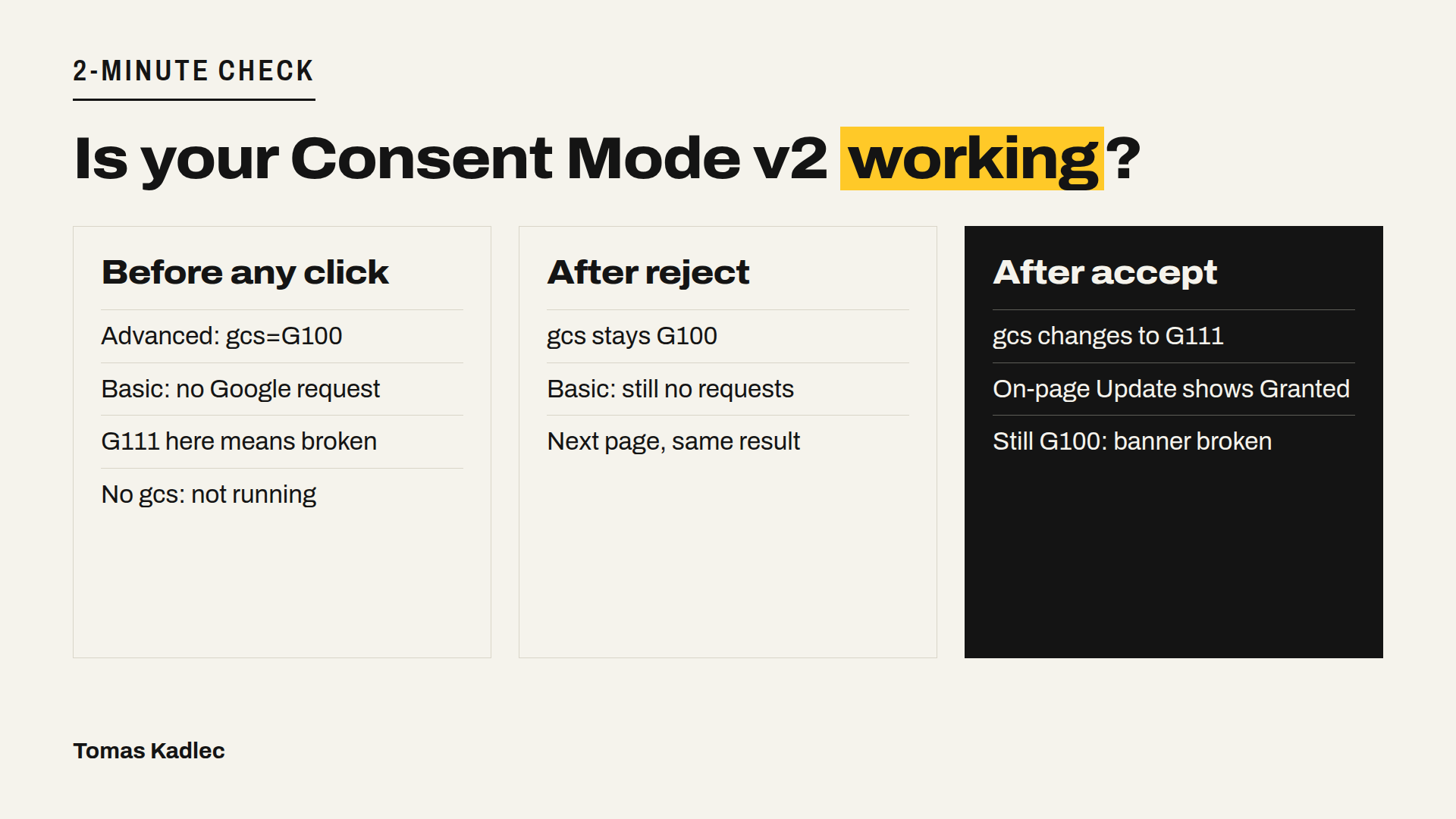
- Lisez gcs avant tout clic (30 s). En mode avancé, vous devez voir gcs=G100. En mode de base, vous ne devez voir aucune requête Google. Si vous voyez déjà G111 avant que le visiteur ait cliqué sur quoi que ce soit, votre valeur par défaut est fausse, ou la balise s'est déclenchée avant que la valeur par défaut soit définie.
- Refusez et cliquez vers une autre page (30 s). gcs doit rester à G100 (mode avancé), ou les requêtes Google doivent rester absentes (mode de base).
- Nouvelle fenêtre privée, acceptez (30 s). gcs doit passer à G111. S'il reste à G100, la bannière n'envoie pas la mise à jour.
Que signifient G100, G101, G110 et G111 ?
Selon Google, le paramètre gcs sert à transmettre les paramètres ad_storage et analytics_storage. Le format est G1 suivi de deux chiffres. Le premier chiffre donne l'état du stockage publicitaire, le second celui du stockage analytique. 1 signifie accordé, 0 signifie refusé.
- G100 : les deux refusés.
- G110 : publicité accordée, analytics refusé.
- G101 : analytics accordé, publicité refusée.
- G111 : les deux accordés.
Prudence ici. La présentation de Google indique que les paramètres de Consent Mode sont traduits en paramètres de requête HTTP comme dma, gcd et gcs, mais je n'ai trouvé aucune page Google qui publie le tableau des valeurs. Le tableau ci-dessus vient de praticiens. Simo Ahava avertit que ce sont des paramètres internes utilisés par Google. Leurs valeurs peuvent changer sans prévenir. Les sources ne sont pas d'accord non plus. Un guide affirme que les chiffres correspondent respectivement à ad_storage, analytics_storage et ad_user_data. Cela ne colle pas avec la description de gcs par Google, donc je suis Google.
Deux autres faits utiles. G100 n'est possible qu'en mode avancé. Et l'absence de paramètre gcs signifie que Consent Mode ne tourne pas du tout sur cette balise.
Et le paramètre gcd ?
gcd transporte les quatre signaux. Selon Google, il est toujours envoyé aux services Google, que Consent Mode soit activé ou non. Le paramètre gcd encode des informations détaillées sur le choix de l'utilisateur pour chaque type de consentement. Google ne publie pas comment le décoder. D'après des tests de la communauté, une page sans Consent Mode envoyait quand même gcd=13l3l3l3l1l1, donc beaucoup de lettres « l » signifient « non défini ». Considérez tout décodage de gcd comme un indice, pas comme un fait.
Comment utiliser l'onglet Consent de Tag Assistant
Sur https://tagassistant.google.com/, vous pouvez déboguer les états de consentement de n'importe quel site qui utilise des balises Google. Cela fonctionne donc aussi sans accès au compte.
- Sélectionnez le premier événement, ouvrez Consent et vérifiez la colonne On-page Default.
- Acceptez la bannière, puis vérifiez la colonne « On-page Update ». Elle doit indiquer « Granted ».
- L'onglet Consent de Tag Assistant est vide quand Consent Mode n'est pas implémenté sur la page.
Si vous avez accès à Google Ads, il existe une troisième vérification. Mais le statut actif de Consent Mode peut mettre 48 heures à apparaître dans Google Ads, et jusqu'à 2 semaines dans certains cas.
Les pannes fréquentes de Consent Mode v2
- Les balises se déclenchent avant la valeur par défaut du consentement. Dans ce cas, l'onglet Consent affiche l'erreur « A tag read consent state before a default was set ». Dans GTM, il est recommandé d'utiliser le déclencheur Consent Initialization pour les balises qui écrivent le consentement.
- La bannière ne met jamais le consentement à jour. gcs reste à G100 après l'acceptation, On-page Update reste vide. Vérifiez dans les réglages de votre CMP que Google Consent Mode est activé.
- Des balises codées en dur hors de GTM. Un vieux snippet gtag.js dans le thème ou dans un plugin peut se charger avant que GTM définisse la valeur par défaut. Un guide de correction conseille de placer la commande gtag('consent', 'default', ...) en dur, physiquement au-dessus du script Google Tag Manager. Encore mieux : supprimez la balise en double.
- La bannière et la valeur par défaut couvrent des régions différentes. Le conseil de Google : faites cibler les mêmes régions à la bannière de consentement et à la commande de consentement par défaut.
Autre point à retenir : les balises qui ne viennent pas de Google ont besoin de leurs propres règles de blocage. Elles n'obéissent pas automatiquement aux signaux de Google.
Un prompt pour décoder vos requêtes
Copiez les URL complètes des requêtes des étapes 2 et 4 et collez-les dans un assistant IA avec ce texte :
Voici des URL de requêtes Google copiées depuis l'onglet Network de mon navigateur. La requête A a été envoyée avant mon clic sur la bannière cookies. La requête B a été envoyée après mon clic sur « Tout accepter ».
Pour chaque requête, listez les paramètres gcs, gcd, tid et en.
Dites-moi si gcs manque, s'il vaut G111 avant le clic, ou s'il vaut encore G100 après l'acceptation.
Précisez clairement que la signification des valeurs gcs et gcd n'est pas documentée officiellement par Google, et ne faites aucune supposition au-delà.
FAQ
Consent Mode v2 est-il obligatoire hors d'Europe ?
L'exigence de Google couvre l'EEE, le Royaume-Uni et la Suisse. Pour les autres pays, vérifiez votre législation locale séparément.
Existe-t-il un outil gratuit pour vérifier Consent Mode ?
Oui. Google Tag Assistant est gratuit et officiel, et l'onglet Network du navigateur ne coûte rien. Utilisez les deux : Tag Assistant montre l'état du consentement, l'onglet Network montre la requête qui a vraiment quitté le navigateur.
Pourquoi est-ce que je vois encore G100 après avoir cliqué sur accepter ?
La bannière n'envoie pas la mise à jour du consentement aux balises Google. Vérifiez le réglage Consent Mode de votre CMP et la colonne On-page Update dans Tag Assistant.
Prochaine étape
Si vous voulez jeter un coup d'œil rapide à votre propre page, ma vérification gratuite du suivi Google Ads montre quelles balises Google se déclenchent sur la page et si la balise Google Ads et les événements de conversion se déclenchent. Elle indique ce qu'elle voit et ne remplace pas le test de consentement ci-dessus.
Qu'affichait votre gcs avant votre clic sur la bannière ?
Sources : Google for Developers, Consent mode overview, consulté le 22 novembre 2026 · Google for Developers, Troubleshoot consent mode with Tag Assistant, consulté le 22 novembre 2026 · Google Ads Help, Updates to consent mode for traffic in European Economic Area (EEA), consulté le 22 novembre 2026 · Google Ads Help, Obtain user consent, consulté le 22 novembre 2026 · Google Ads Help, Verify your consent signals, consulté le 22 novembre 2026 · Analytics Help, Verify and update consent settings in Google Analytics, consulté le 22 novembre 2026 · Tag Manager Help, Verify consent mode implementation, consulté le 22 novembre 2026 · Tag Assistant Help, Consent Mode troubleshooting for Google Ads, consulté le 22 novembre 2026 · Simo Ahava, Consent Mode V2 For Google Tags, consulté le 22 novembre 2026 · FlexyConsent, Debugging Google Consent Mode with Browser DevTools, consulté le 22 novembre 2026 · Consent Mode HQ, Your CMP Says Denied. What Did Google's Tag Actually Send?, consulté le 22 novembre 2026 · Seresa, How do you check Consent Mode v2 using the gcs parameter?, consulté le 22 novembre 2026 · Conzent, How to Fix Google Consent Mode v2 Errors, consulté le 22 novembre 2026 · Multiminds, How-to: Configure Consent Mode in Google Tag Manager, consulté le 22 novembre 2026 · DEV Community, Debugging Google Consent Mode v2 in Tag Assistant, consulté le 22 novembre 2026